
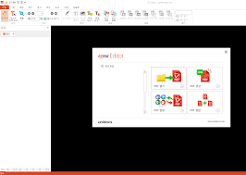


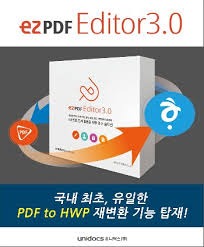
PDF 문서를 열어 내용을 확인하거나 문구를 직접 수정하고, 주석을 달아 결재 서류를 꾸밀 때 가장 많이 찾게 되는 국산 프로그램이 바로 ezPDF Editor 3.0입니다. 관공서나 기업체 업무용으로 워낙 널리 쓰이다 보니 한 번 세팅해 두면 문서 편집 능률이 몰라보게 올라가는데요.
별도의 비용 없이 무료로 설치 파일을 내려받는 경로와 바탕화면 아이콘 정렬, 그리고 실무에서 자주 쓰는 핵심 편집 기능까지 군더더기 없이 깔끔하게 정리해 드립니다.
1. 공식 네이버 소프트웨어 및 유니닥스 웹 진입


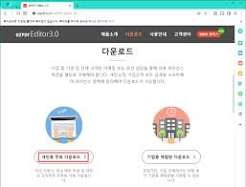
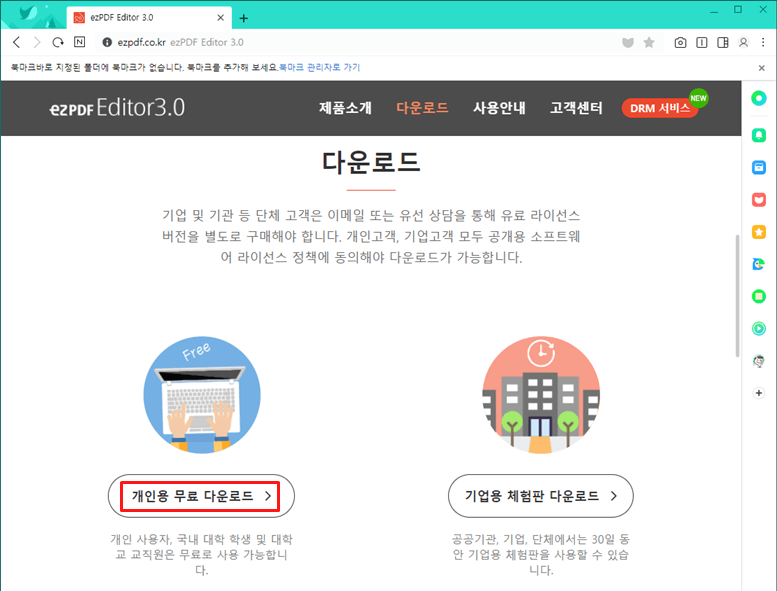
프로그램을 깔기 전에 가장 먼저 체크해야 할 부분은 정식 배포 경로를 이용하는 것입니다. 제작사인 유니닥스(Unidocs) 공식 다운로드 센터나 네이버 소프트웨어 자료실을 통해 셋업 패키지를 받아야 가장 안전합니다.
개인 사용자(대학생, 일반인 포함)라면 아무런 기능 제한 없이 무료로 라이선스가 부여되므로, 안내 창에 나오는 지침에 따라 인스톨러 파일을 내려받으시면 됩니다. 단, 회사나 공공기관 같은 업무 공간에서 상업적인 용도로 쓸 때는 별도의 기업용 라이선스가 필요하다는 점만 기억해 두세요.
2. 바탕화면 바로가기 버튼 생성과 작업표시줄 고정


자주 쓰는 문서 편집 툴인 만큼, 프로그램 설치 단계에서 '바탕화면에 바로가기 아이콘 생성' 항목에 꼭 체크를 해두는 것이 좋습니다.
설치가 모두 끝났다면 바탕화면에 생성된 빨간색 ezPDF 아이콘을 마우스 오른쪽 버튼으로 클릭한 뒤, [작업 표시줄에 고정]을 선택해 보세요. 이렇게 해두면 바탕화면에 창이 잔뜩 켜져 있는 복잡한 상황 속에서도 화면 맨 아래쪽 바에서 아이콘을 툭 누르는 것만으로 1초 만에 프로그램을 실행할 수 있어 작업 동선이 아주 간결해집니다.
3. PDF 한글 파일(HWP) 및 워드 양식으로 상호 변환



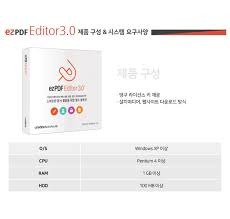
이 프로그램이 실무자들 사이에서 필수 툴로 꼽히는 가장 결정적인 이유는 완벽에 가까운 문서 포맷 변환 기능 덕분입니다.
프로그램을 켜고 PDF 파일을 불러온 상태에서 상단 메뉴의 [변환] 탭을 누르면 한글(*.hwp), 워드(*.docx), 엑셀, 파워포인트 등 원하는 양식 버튼이 쪼르르 나열되어 있습니다.
원하는 포맷을 클릭하고 저장 위치만 지정해 주면, 표 레이아웃이나 글꼴 서식이 깨지지 않고 그대로 깔끔하게 변환되므로 다른 사람에게 받은 문서를 기반으로 보고서를 새로 작성해야 할 때 시간을 획기적으로 아낄 수 있습니다.
4. 텍스트 직접 수정 및 형광펜 주석 도구 활용

문서에 오타가 있거나 급하게 금액 수치를 바꿔야 할 때 원본 파일(한글, 워드 등)을 찾아 다시 수정해서 PDF로 뽑는 번거로운 과정을 거칠 필요가 없습니다.
메인 화면 상단에서 [편집] ➔ [단어 수정] 혹은 [문장 수정] 도구를 선택한 뒤, 고치고 싶은 글자 부위를 마우스로 클릭하면 그 자리에서 텍스트 데이터가 바로 활성화됩니다. 키보드로 원하는 문구를 직접 타이핑해 주면 감쪽같이 수정이 완료됩니다.
더불어 중요 지점에 밑줄을 긋거나 눈에 띄게 표시하고 싶을 때는 [주석] ➔ [형광펜] 기능을 켜고 슥 긁어주면, 마치 실제 종이 서류에 체크하듯 깔끔하게 검토 흔적을 남길 수 있어 피드백을 주고받을 때 요긴합니다.
5. 여러 파일 하나로 합치기 및 개별 페이지 추출
회의용 인쇄물을 만들거나 메일로 여러 개의 증빙 서류를 한 번에 묶어서 보내야 할 때 요긴하게 쓰는 마무리 편집 기술입니다.
프로그램 홈 화면 왼쪽 위의 [툴] ➔ [PDF 병합] 메뉴를 누른 뒤, 하나로 합치고 싶은 여러 개의 문서 파일들을 마우스로 드래그해서 리스트에 한꺼번에 던져 넣습니다.
순서를 마우스로 위아래 조절한 뒤 확인을 누르면 하나의 깔끔한 통합 파일로 재조합됩니다. 반대로 수백 페이지짜리 두꺼운 제안서 중에서 나에게 필요한 특정 장만 쏙 골라내고 싶을 때는 [페이지 추출] 기능을 활용해 원하는 범위의 숫자 수치만 입력해 주면 별도의 문서로 깔끔하게 분리해 낼 수 있습니다.