



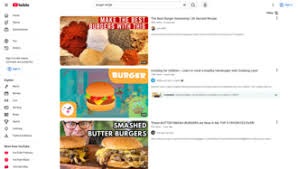
전 세계의 다채로운 영상 콘텐츠와 실시간 라이브 스트리밍, 그리고 짧고 강렬한 쇼츠 영상까지 언제 어디서나 편리하게 감상할 수 있는 글로벌 영상 플랫폼이 바로 유튜브 홈페이지 바로가기입니다.
매일 새로운 트렌드와 유익한 정보, 재미있는 볼거리들이 끊임없이 업데이트되는 공간인데요.
오늘은 매번 포털 사이트에서 검색하는 과정 없이 단번에 편리하게 접속하실 수 있도록 유튜브 홈페이지 바로가기 방법과 알짜배기 이용 팁 5가지를 일목요연하게 정리해 드립니다.
1. 공식 홈페이지 주소로 바로 접속하기




유튜브를 이용하는 가장 확실한 방법은 인터넷 브라우저에 검증된 공식 주소를 직접 입력해 들어가는 것입니다.
인터넷 브라우저 상단의 주소창 영역을 마우스나 손가락으로 가볍게 터치한 뒤, 유튜브의 정식 한국어 공식 주소인 youtube.com을 입력하고 엔터를 눌러줍니다.
포털 사이트 메인 화면을 거치지 않고 다이렉트로 접속하기 때문에 페이지 로딩 속도가 훨씬 빠르며, 깨끗한 메인 화면에서 곧바로 원하는 영상 검색을 시작할 수 있습니다.
2. 브라우저 즐겨찾기(북마크) 등록하기





매번 영문 주소를 직접 타이핑하거나 포털 사이트에서 검색창을 거치는 과정을 줄이고 싶다면 즐겨찾기 기능을 활용하는 것이 편리합니다.
공식 홈페이지에 진입한 상태에서 화면 우측 상단 끝에 위치한 별 모양 아이콘을 클릭하여 북마크에 추가해 줍니다.
이렇게 설정을 마쳐두면 다음부터는 인터넷 창을 켜자마자 클릭 한 번으로 유튜브 화면에 직행할 수 있어, 매일 업로드되는 새로운 영상들을 확인할 때 시간을 크게 아낄 수 있습니다.
3. 구글 계정 로그인으로 맞춤형 추천 피드 활성화하기


내가 평소에 시청한 영상 데이터와 구독한 채널 목록을 안전하게 보관하고, 내 취향에 맞는 영상을 편하게 추천받기 위해 로그인을 진행하는 단계입니다.
화면 우측 상단에 정렬된 로그인 단추를 누르고, 평소 자주 사용하는 구글(Google) 계정을 입력하여 연동을 마쳐줍니다.
복잡한 절차 없이 로그인을 거치면 본인 프로필 매칭이 완료되며, 내가 선호하는 주제와 카테고리의 영상들이 화면 전면에 우선 배치되어 한층 더 편리한 시청 환경이 세팅됩니다.
4. 스마트폰 전용 모바일 앱 다운로드하기



PC 앞을 벗어나 야외 활동 중이나 이동 중에도 좋아하는 크리에이터의 업로드 소식이나 라이브 방송을 놓치지 않으려면 전용 어플리케이션을 설치해 두는 것이 좋습니다.
내가 사용하는 스마트폰 종류에 맞춰 공식 마켓 검색창에 단어를 입력하고 설치를 진행해 줍니다.
- 안드로이드폰: [Play 스토어] 실행 ➔ 'YouTube' 검색 후 설치
- 아이폰: [App Store] 실행 ➔ 'YouTube' 검색 후 다운로드
앱을 설치한 뒤 알림 설정을 켜두면 내가 구독한 채널의 새로운 영상 알림이나 생방송 시작 소식 등을 스마트폰 화면을 통해 실시간으로 받아볼 수 있습니다.
5. PC 바탕화면 아이콘 생성 및 작업 표시줄 배치하기
마지막으로 스마트폰뿐만 아니라 컴퓨터 바탕화면에서도 인터넷 브라우저를 켜는 과정 없이 1초 만에 바로가기를 가동하는 최종 마무리 팁입니다.
크롬 브라우저로 유튜브 공식 홈페이지에 접속한 상태에서 우측 상단의 점 3개 메뉴를 누르고, [저장 및 공유] 메뉴를 통해 [바로가기 만들기]를 선택해 줍니다.
바탕화면에 생성된 유튜브 아이콘을 모니터 화면 맨 아래의 [작업 표시줄] 영역으로 드래그하여 단단히 고정해 주시면, 마우스 클릭 한 번으로 곧바로 창을 띄울 수 있는 편리한 환경이 완성됩니다.