


컴퓨터로 직장 동료들과 신속하게 메시지를 주고받거나, 큰 용량의 파일과 폴더를 한 번에 전송할 수 있어서 여전히 많은 분들이 업무용으로 찾으시는 메신저가 바로 네이트온입니다.
따로 유료 결제를 하거나 복잡한 인증 절차를 거치지 않아도 컴퓨터에 깔끔하게 설치해서 곧바로 사용할 수 있는 유용한 프로그램인데요.
네이트온 PC 버전 다운로드와 초기 설정 방법을 5가지 단계로 시원하게 정리해 드릴게요.
1. 매번 찾지 말고 '공식 홈페이지' 주소 저장해 두기



인터넷 창 열 때마다 검색창에 '네이트온 PC 버전 다운로드'라고 길게 치고 들어가는 거 은근히 귀찮은 일이죠.
그럴 때는 주소창에 nateonweb.nate.com을 치고 들어가서, 화면 오른쪽 위에 있는 별 모양(북마크)을 눌러두세요.
다음부터는 인터넷 켜자마자 클릭 한 번으로 바로 접속할 수 있어서 훨씬 편해져요.
바탕화면에 아이콘을 꺼내두고 싶다면, 사이트를 켜둔 상태에서 주소창 맨 왼쪽에 있는 [자물쇠 모양] 그림을 마우스로 꾹 누른 채 바탕화면 빈 곳으로 끌고 내려와서 손을 떼시면 됩니다.
그럼 바탕화면에 바로 가기 버튼이 만들어져서 컴퓨터 켤 때마다 바로 들어가기 좋습니다.
2. 공식 홈페이지에서 파일 내려받기



네이트온을 컴퓨터에 설치하려면 공식 사이트에서 제공하는 정식 파일을 받으시면 됩니다.
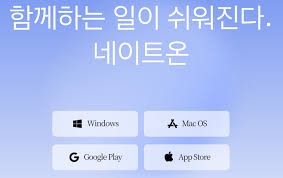
첫 화면 한가운데에 보이는 파란색 [PC 다운로드] 버튼을 누르면 본인 컴퓨터(윈도우나 맥)에 맞는 설치 파일이 다운로드 폴더로 바로 들어옵니다.
3. 설치할 때 숨어있는 '체크 표시' 지우기




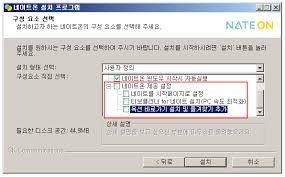
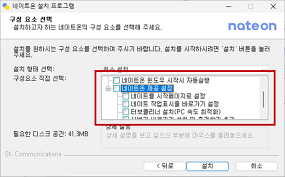
다운로드한 설치 파일을 더블클릭해서 깔다 보면, 마지막 단계 즈음에 작은 글씨로 체크되어 있는 항목들이 보일 거예요.
예를 들면 '시작페이지를 네이트로 설정'이라든가 '바탕화면에 쇼핑몰 바로가기 만들기' 같은 것들인데요.
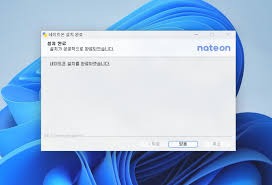
나에게 필요 없는 체크 표시들은 마우스로 클릭해서 전부 지워주신 뒤 설치를 끝내시면 컴퓨터를 깨끗하게 쓰기 좋습니다.
4. 로그인이 안 되거나 자꾸 튕길 때 해결법


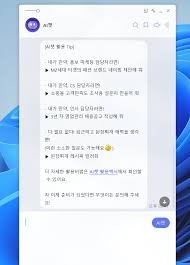
회사 공용 컴퓨터나 노트북에서 네이트온을 처음 켜면, 가끔 화면이 하얗게 멈추거나 연결에 실패했다는 문구가 뜨면서 먹통이 될 때가 있습니다.
이럴 때는 로그인 창 왼쪽 아래에 있는 [환경설정]으로 들어가서 연결 설정을 기본값으로 다시 맞춰보세요.
그래도 안 된다면 아이디, 비밀번호를 직접 치는 대신 휴대폰으로 QR코드를 찍어서 들어가는 [일회용 로그인]을 쓰시면 훨씬 수월하게 로그인할 수 있습니다.
5. 출근하자마자 알아서 켜지게 설정하는 팁
매일 아침 출근해서 컴퓨터 켜고, 네이트온 따로 찾아서 로그인하는 것도 매일 하려면 번거롭지요.
메신저 창 안에 있는 [환경설정](톱니바퀴 그림) ➔ [일반] 메뉴로 들어가 보세요.
여기서 '윈도우 시작 시 자동 실행'이랑 '자동 로그인'에 체크를 해두면, 아침에 컴퓨터 전원만 켜도 네이트온이 알아서 딱 켜져 있으니까 바로 업무를 시작할 수 있습니다.
추가로 '받은 파일 저장 폴더'를 찾기 쉬운 바탕화면으로 지정해 두면, 동료가 보낸 서류나 사진을 헤매지 않고 바로바로 열어볼 수 있어서 아주 유용합니다.