
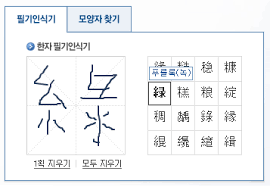


독음이나 뜻을 모르는 까다로운 한자를 만났을 때, 화면에 마우스로 직접 그리거나 획수를 대조하여 단어의 정확한 의미와 형성 과정을 신속하게 찾아내는 공인 전산 창구가 바로 네이버 한자사전 바로가기입니다.
인터넷 창만 있으면 한문을 전문적으로 배우지 않은 사람도 필기 인식 시스템을 활용해 원하는 글자를 한눈에 파악할 수 있어 무척 편리합니다.
불필요한 포털 탐색 과정을 건너뛰고 곧바로 시스템을 가동할 수 있도록, 네이버 한자사전 바로가기 방법과 실생활 알짜배기 활용 팁 5가지를 보기 편하게 줄바꿈하여 명확하게 정리해 드립니다.
1. 공식 홈페이지 주소 접속 및 즐겨찾기 등록하기


컴퓨터나 스마트폰 환경에서 복잡한 검색 단계를 거치지 않고 전용 사전망으로 직접 진입하는 첫걸음입니다.
공식 사전 도메인 진입 인터넷 브라우저 최상단의 주소창 영역을 마우스로 누른 뒤, 공식 주소인 hanja.naver.com을 입력하고 엔터를 누르면 메인 검색 화면으로 바로 연결됩니다.
북마크 추가로 경로 확보 화면이 켜지면 브라우저 우측 상단에 위치한 [별 모양 아이콘(북마크)]을 클릭하여 즐겨찾기에 미리 추가해 둡니다.
이렇게 세팅해 두면 다음부터는 인터넷 창을 켜자마자 클릭 한 번으로 나만의 디지털 옥편 창에 직행할 수 있어 탐색 시간과 타이핑 과정을 크게 단축할 수 있습니다.
2. 마우스로 그려서 찾는 '한자 필기 인식기' 활용하기

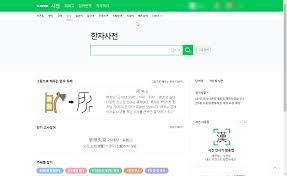



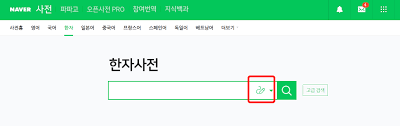
컴퓨터 키보드로 입력하기 불가능한 낯선 자형을 만났을 때, 마우스 드로잉을 통해 글자를 역추적하는 핵심 기능입니다.
필기인식기 창 가동 한자사전 메인 검색창 오른쪽에 배치된 연필 모양의 [한자 필기인식기] 마크를 마우스로 클릭합니다.
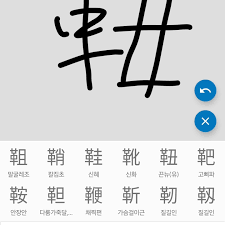
드로잉 및 글자 매칭 우측에 흰색 사각형 패드가 활성화되면, 마우스 왼쪽 버튼을 누른 상태로 모르는 한자의 자형을 보이는 대로 그려줍니다.
획순이 조금 틀려도 인공지능 전산망이 실시간으로 유사한 글자 후보들을 왼쪽에 일렬로 정렬해 주며, 원하는 글자를 선택하면 독음과 뜻풀이 화면으로 신속하게 이동합니다.
3. 모양이나 획수로 모르는 한자 추적하기 (부수·총획수 검색)

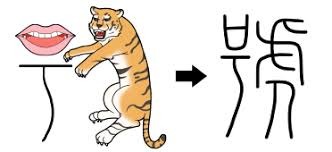


그림으로도 그리기 모호하거나 복잡한 자형을 부수의 형태나 전체 획수의 합을 대조하여 논리적으로 찾아내는 방식입니다.
검색 탭 선택 필기인식기 하단 또는 사전 메뉴에 정렬된 [부수검색] 또는 [총획수검색] 탭을 마우스로 선택합니다.
조건 대조 및 탐색 글자의 뼈대가 되는 부수 모양을 고르거나, 해당 한자의 전체 획수 숫자를 라디오 버튼에서 클릭합니다.
조건에 부합하는 한자들이 가나다 및 획수 순으로 깔끔하게 정렬되므로, 마우스 스크롤을 내리며 내가 찾는 자형과 일치하는 항목을 명확하게 골라낼 수 있어 유용합니다.
4. 스마트폰 '네이버 사전' 앱 설치 및 카메라 인식 연동하기



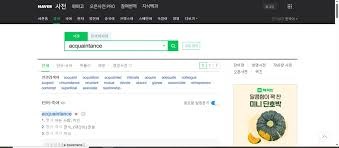
종이 책이나 야외 간판, 인쇄물에 적힌 한자를 타이핑할 필요 없이 스마트폰 카메라로 비춰서 1초 만에 뜻을 읽어내는 모바일 최적화 단계입니다.
공식 통합 사전 앱 설치 내가 사용하는 핸드폰 기종에 맞춰 공식 마켓 검색창에 이름을 타이핑하고 다운로드를 진행합니다.
- 안드로이드폰(갤럭시 등): [Play 스토어] 실행 ➔ '네이버 사전' 검색 후 설치
- 아이폰: [App Store] 실행 ➔ '네이버 사전' 검색 후 받기
카메라 렌즈 기능 가동 앱을 구동하여 한자사전 메뉴로 진입한 뒤 검색창 옆의 [카메라(렌즈)] 마크를 터치하고, 스마트폰 카메라를 모르는 한문 텍스트에 초점을 맞춰 가져다 댑니다.
화면 속 글자를 자동으로 스캔하여 뜻과 음을 실시간 푸시 팝업으로 정렬해 주므로, 시공간 제약 없이 밖에서도 막힘없는 번역 환경이 완성됩니다.
5. 바탕화면에 '한자사전 원클릭 아이콘' 배치하기
인터넷 창을 열고 북마크를 찾는 절차조차 단축하여, 바탕화면 더블클릭만으로 사전 창을 단숨에 호출하는 마무리 설정 팁입니다.
드래그 앤 드롭 아이콘 생성 PC 브라우저 주소창에 hanja.naver.com을 입력하여 첫 화면을 띄워놓은 상태에서, 주소창 왼쪽 끝부분에 있는 [자물쇠 모양 마크]를 마우스 왼쪽 버튼으로 꾹 누릅니다.
바로가기 세팅 완료 손가락을 떼지 않은 채로 바탕화면의 빈 공간 구역으로 마우스를 끌고 내려와 쏙 떨어뜨려 줍니다.
이렇게 하면 바탕화면에 고유의 바로가기 연결 아이콘이 생성되어, 한자 공부나 서류 작업 중 확인이 필요한 순간마다 원클릭으로 사전 전산망에 직행하는 최적의 기동성이 확보됩니다.