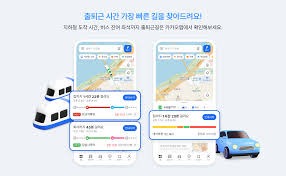
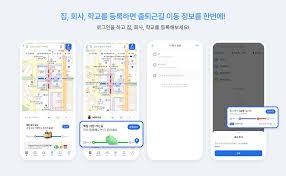


원하는 목적지까지 가장 적게 걸리는 노선과 실시간 교통 상황을 반영한 최적의 이동 동선을 정확하게 안내해 주는 서비스가 바로 다음 길찾기빠른길찾기입니다.
출퇴근 시간이나 낯선 장소로 이동할 때 어떤 교통수단을 이용해야 막힘없이 갈 수 있는지 한눈에 비교할 수 있어 무척 편리한데요.
내용을 보기 편하게 줄바꿈하여 명확하게 정리한 다음 길찾기빠른길찾기 이용 방법과 실생활 활용 팁 5가지를 안내해 드립니다.
1. 카카오맵 공식 주소 접속 및 즐겨찾기 등록하기
컴퓨터나 스마트폰 환경에서 복잡한 검색 단계를 건너뛰고 가장 확실하게 지도 전산망에 접속하는 통합 단계입니다.
공식 지도 페이지 진입 인터넷 브라우저 최상단의 주소창 영역을 누른 뒤, 공식 웹 주소인 map.kakao.com을 입력하고 엔터를 누르면 다음 지도(카카오맵) 화면으로 바로 연결됩니다.
북마크 추가로 경로 확보 화면이 켜지면 브라우저 우측 상단에 있는 [별 모양 아이콘(북마크)]을 클릭하여 즐겨찾기에 추가해 둡니다. 이렇게 등록해 두면 다음부터는 인터넷 창을 열자마자 클릭 한 번으로 바로 접속할 수 있어 경로 탐색 시간을 크게 줄일 수 있습니다.
2. 출발지와 목적지 지정하고 최적 동선 탐색하기

내가 이동하고자 하는 출발 구역과 최종 도착 장소를 시스템에 정확하게 입력하여 매칭하는 단계입니다.
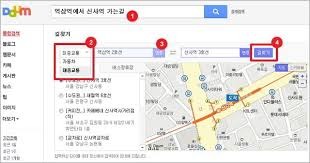
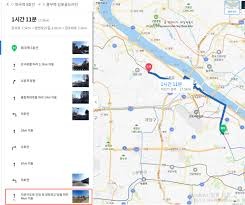
장소 검색 및 설정 화면 좌측 상단에 위치한 메뉴 중 [길찾기] 아이콘을 누른 뒤, 상단 입력창에 출발 장소를, 하단 입력창에 목적지 명칭이나 주소를 정확하게 타이핑합니다.
실시간 경로 정렬 장소 입력 후 엔터를 치면 화면 위에 실시간 교통 제보가 반영된 경로들이 일렬로 정렬됩니다. 가장 위에 배치되는 '추천 경로'를 확인하면 현재 시점을 기준으로 가장 지체가 적고 신속하게 이동할 수 있는 동선이 화면에 깔끔하게 표시됩니다.
3. 교통수단별(자동차, 대중교통, 도보) 맞춤 비교하기
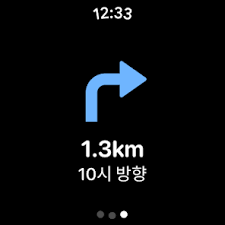


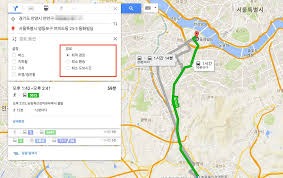
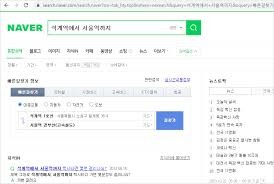
본인의 당일 야외 활동 환경이나 이동 조건에 맞춰 가장 유리한 탑승 수단을 쏙 골라 선택하는 과정입니다.
아이콘 선택 및 비교 길찾기 입력창 바로 위에 있는 자동차, 버스/지하철, 도보, 자전거 모양의 [교통수단 아이콘]을 각각 눌러봅니다.
- 자동차: 실시간 정체 구간을 피해 가는 빠른 길과 통행료 정보를 보여줍니다.
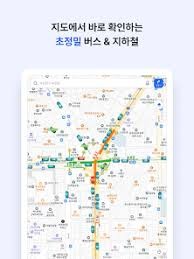
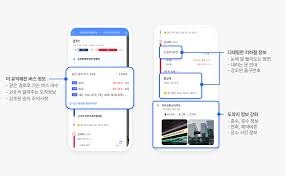
- 대중교통: 지금 정류장에 오는 버스 번호와 지하철 환승 시간, 도보 이동 거리까지 결합된 최적의 노선을 시간 순으로 정렬해 주므로 내 조건에 맞는 방식을 쉽게 고를 수 있습니다.
4. 'CCTV 실시간 보기'로 현장 도로 정체 확인하기

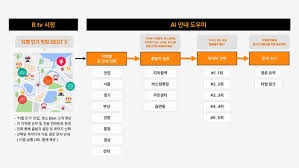

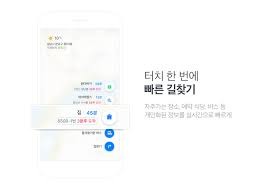

지도 화면에 표시되는 수치상의 시간만 믿기보다, 주요 교차로나 고속도로의 실제 혼잡 상황을 내 눈으로 직접 대조해 보는 유용한 활용 팁입니다.
레이어 설정 가동 지도 화면 우측 상단에 배치된 사각형 모양의 [레이어] 버튼을 누른 뒤, 메뉴 중 [CCTV] 항목을 체크하여 활성화해 줍니다.
실시간 현장 화면 확인 내가 지나가야 할 주요 도로 위에 카메라 모양의 아이콘이 생성되면 해당 마크를 터치합니다. 현재 도로 위의 차량 흐름과 기상 상황이 미디어 창으로 투명하게 나타나므로, 갑작스러운 사고나 폭우 등으로 인한 정체 구간을 미리 감지하고 다른 우회로를 선점하는 기동성이 확보됩니다.
5. 모바일 카카오맵 앱 설치 및 '네비게이션' 가동하기
마지막으로 PC 앞을 벗어나 야외에서 실시간으로 길 안내를 받으며 안전하게 운전하거나 걸어갈 수 있도록 모바일 환경을 구축하는 마무리 단계입니다.
스마트폰 기종에 맞춰 공식 마켓 검색창에 이름을 입력하고 다운로드를 진행해 줍니다.
- 안드로이드폰(갤럭시 등): [Play 스토어] 실행 ➔ '카카오맵' 검색 후 공식 앱 설치
- 아이폰: [App Store] 실행 ➔ '카카오맵' 검색 후 다운로드
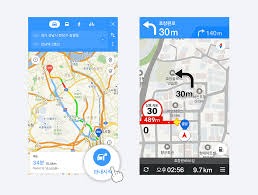
앱을 구동하여 동일하게 길찾기를 진행한 뒤 화면 하단의 [안내 시작] 버튼을 누르면 턴바이턴 음성 안내가 나오는 내비게이션 기능이 가동되어 시공간 제약 없이 목적지까지 오차 없이 도착할 수 있습니다.