

별도의 유료 프로그램 설치 없이 웹 브라우저에서 드래그 앤 드롭만으로 PDF 파일 병합(합치기), 페이지 분할 및 추출, 강력한 용량 압축, MS 오피스(워드·엑셀·파워포인트) 및 이미지(JPG) 상호 변환, 전자서명(Sign), 암호 잠금 해제까지 20여 가지 이상의 문서 편집 도구를 무료로 제공하는 글로벌 웹 기반 PDF 솔루션 '아이러브PDF (iLovePDF · ilovepdf.com 바로가기 완벽 가이드)'!
변환 중 서식 깨짐 현상을 줄이고 파일 용량 제한이나 일일 작업 횟수 걱정 없이 쾌적하게 작업하실 수 있도록 iLovePDF 한국어 공식 홈페이지 바로가기부터 주요 핵심 기능 비교, 4단계 실전 온라인 파일 변환 및 병합 절차, 실무자를 위한 생산성 꿀팁, 공식 안내 창구까지 한눈에 편리하게 확인하실 수 있습니다.
iLovePDF 기본 개요부터 핵심 기능 비교, 4단계 실전 이용 절차, 문서 작업 실전 꿀팁, 공식 안내 창구까지 5가지 핵심 주제로 완벽 정리해 드립니다!
1. iLovePDF 기본 개요 & 공식 플랫폼 안내


iLovePDF는 2010년 출시 이후 전 세계 수억 명이 사용하는 대표적인 클라우드 기반 무료 PDF 편집 도구로, 직관적인 한글 인터페이스와 강력한 암호화 보안을 통해 안전하고 빠른 문서 작업을 지원합니다.
[ iLovePDF 접속 (ilovepdf.com/ko) ] ──► [ 작업 도구 선택 (합치기/압축/변환 등) ] ──► [ 파일 업로드 (드래그 앤 드롭) ] ──► [ 자동 처리 ➔ 결과 다운로드 / 구글 드라이브 저장 ]
- 공식 웹 포털 주소: www.ilovepdf.com/ko (iLovePDF 한국어 공식 홈페이지 바로가기)
- 글로벌 영문 도메인: [www.ilovepdf.com](https://www.ilovepdf.com)
- 지원 플랫폼: Windows/Mac 웹 브라우저, Chrome 확장 프로그램, 데스크톱 오프라인 앱, 모바일 앱(iOS / Android)
- 보안 및 개인정보 보호: ISO/IEC 27001 인증 및 GDPR 준수, 업로드된 파일은 처리 완료 2시간 이내에 서버에서 영구 자동 삭제
- 주요 핵심 서비스 도구:
- PDF 구성 및 결합: 여러 PDF 합치기(Merge), 특정 페이지만 나누기(Split), 페이지 삭제 및 순서 재정렬
- PDF 용량 압축: 극단적 압축 / 권장 압축 / 낮은 압축 등 3단계 화질 최적화 압축
- 양방향 오피스 변환: PDF ↔ Word, PDF ↔ PowerPoint, PDF ↔ Excel, PDF ↔ JPG
- 보안 및 편집: PDF 암호 설정 및 잠금 해제(Unlock), 전자서명, 워터마크 추가, 페이지 번호 매기기
- OCR 텍스트 인식 & AI 기능: 스캔본 텍스트 추출(OCR), AI PDF 번역, PDF를 마크다운으로 변환
2. 한눈에 보는 iLovePDF 주요 핵심 도구 기능 비교


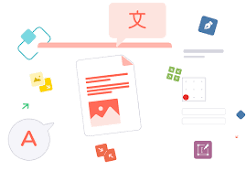

실무 및 과제 제출 시 가장 자주 활용되는 대표 기능 비교 요약표입니다.
| 구분 | PDF 합치기 (Merge PDF) | PDF 압축 (Compress PDF) | PDF ➔ Word/Excel 변환 |
| 주요 목적 | 여러 개의 분산된 PDF를 1개 파일로 병합 | 이메일 첨부·원서 접수용 용량 대폭 축소 | PDF 내 표·텍스트를 편집 가능한 오피스 문서로 전환 |
| 작업 방식 | 여러 파일 업로드 후 썸네일 드래그로 순서 정렬 | 압축 강도(권장 압축 등) 선택 후 원클릭 압축 | 원본 레이아웃 및 폰트 복원 기반 자동 변환 |
| 처리 속도 | 수초 내 초고속 병합 완료 | 파일 크기 대비 최대 70~80% 용량 절감 | 수초~수십초 소요 (OCR 포함 시 상이) |
| 클라우드 연동 | Google Drive, Dropbox 직접 불러오기/저장 | Google Drive, Dropbox 직접 불러오기/저장 | Google Drive, Dropbox 직접 저장 지원 |
| 추천 대상 | 포트폴리오 취합 및 보고서 일괄 제출자 | 공공기관·채용사이트 파일 용량 초과 직면자 | PDF 속 표 데이터를 엑셀로 추출하려는 직장인 |
3. iLovePDF 파일 변환 및 합치기 4단계 실전 절차

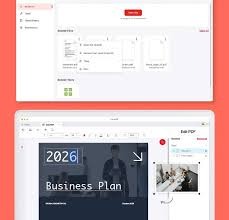

별도 프로그램 설치 없이 웹사이트에서 즉시 처리하는 기본 순서입니다.
- iLovePDF 공식 누리집 접속:
- PC 또는 스마트폰 브라우저 주소창에 www.ilovepdf.com/ko를 입력하여 접속합니다.
- 원하는 작업 기능 선택:
- 메인 화면의 타일 메뉴에서 [PDF 합치기], [PDF 압축], [PDF Word 변환], [PDF JPG 변환] 중 필요한 도구를 클릭합니다.
- 파일 업로드 및 옵션 지정:
- [여러 PDF 파일 선택] 버튼을 누르거나 작업할 파일들을 브라우저 화면 안으로 드래그 앤 드롭합니다.
- 합치기 시 마우스로 썸네일을 끌어 페이지 순서를 정렬하거나, 압축 강도(권장 압축)를 선택합니다.
- 결과 다운로드 및 공유:
- 우측 하단 빨간색 변환/압축/병합 버튼을 누릅니다.
- 처리가 끝나면 [압축된/변환된 PDF 다운로드]를 눌러 PC에 저장하거나 구글 드라이브/드롭박스에 바로 저장합니다.
4. 실무자를 위한 iLovePDF 실전 활용 꿀팁 & 유의사항


작업 속도를 높이고 보안을 유지하는 핵심 노하우입니다.
- '권장 압축' 옵션으로 가독성과 용량 동시 확보:
- PDF 용량을 줄일 때 '권장 압축(Recommended Compression)'을 선택하면 텍스트의 선명도와 이미지 해상도를 육안상 거의 손상시키지 않으면서 파일 크기를 절반 이하로 줄일 수 있습니다.
- 'PDF 잠금 해제(Unlock)'로 인쇄/복사 제한 해제:
- 인쇄나 텍스트 복사가 막혀 있는 권한 제한 PDF 파일은 [PDF 잠금해제] 도구에 업로드하면 별도 비밀번호 입력 없이도 간편하게 보안 락을 해제할 수 있습니다.
- 자매 사이트 'iLoveIMG'를 통한 이미지 편집 연계:
- iLovePDF 상단 메뉴의 [iLoveIMG]를 클릭하면 JPG, PNG 이미지 파일의 일괄 용량 줄이기, 사진 크기 조절, 배경 제거(누끼), 크롭(자르기) 작업도 동일하게 무료로 처리할 수 있습니다.
- '2시간 자동 삭제' 및 즉시 삭제 지원으로 보안 안심:
- 서버에 업로드된 문서는 2시간 후 자동 파기되며, 결과 다운로드 화면에서 휴지통 아이콘(즉시 삭제)을 누르면 즉각 서버에서 영구 삭제되므로 중요 서류도 안심하고 작업할 수 있습니다.
5. iLovePDF 고객지원 & 공식 안내
계정 관리, 프리미엄 구독, 데스크톱 앱 다운로드 문의 시 활용하는 공식 안내 창구입니다.
- 공식 웹 포털: www.ilovepdf.com/ko (iLovePDF 한국어 서비스)
- 이미지 전용 도구: www.iloveimg.com/ko (iLoveIMG 이미지 편집)
- 데스크톱 오프라인 앱: [ilovepdf.com/ko/desktop](https://ilovepdf.com/ko/desktop) (인터넷 연결 없는 로컬 오프라인 작업용)
- 온라인 도움말 및 문의: [ilovepdf.com/ko/contact](https://ilovepdf.com/ko/contact) (1:1 기술지원 및 FAQ)
- 운영 안내: 365일 24시간 연중무휴 상시 온라인 웹 서비스 무료 이용 가능
오늘 소개해 드린 iLovePDF(ilovepdf.com/ko) 바로가기 및 PDF 무료 변환·합치기·압축 가이드를 참고하셔서, 무거운 유료 프로그램 없이도 언제 어디서나 원하는 PDF 문서 편집 작업을 신속하고 편리하게 해결해 보시길 바랍니다! 추가로 찾으시는 특정 포맷 변환법이나 다른 도구 기능이 궁금하시다면 언제든지 편하게 질문해 주세요. 😊