반응형



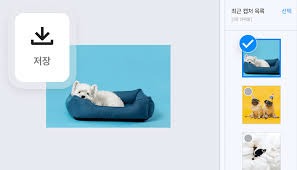
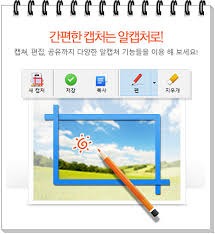
화면의 원하는 영역을 자유롭게 캡처하고 바로 편집·공유할 수 있는 대표 무료 화면 캡처 프로그램 '알캡처(ALCapture)'!
사가가형, 자유형, 창, 전체 화면 캡처는 물론 스크롤이 길어서 한 번에 보이지 않는 웹페이지 전체를 담아내는 스크롤 캡처, 단축키 설정, 펜 도구를 활용한 간단한 이미지 편집, OCR(문자 인식) 기능까지 모두 무료로 제공됩니다.
알캡처 공식 무료 다운로드 주소부터 핵심 기능, 설치 및 다운로드 4단계 절차, 스크롤 캡처 활용법, 고객지원 안내까지 5가지 소제목으로 완벽 정리해 드립니다!
반응형
1. 알캡처 공식 무료 다운로드 안내




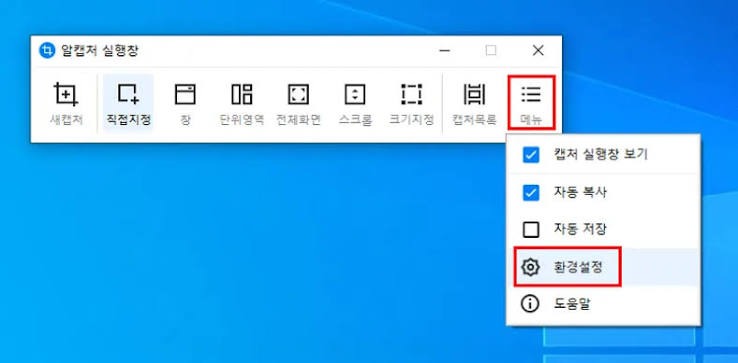
알캡처는 이스트소프트(ESTsoft) 알툴즈(ALTools) 공식 포털을 통해 개인 사용자라면 누구나 무료로 다운로드하여 사용할 수 있습니다.
[ 알툴즈 공식 홈페이지 접속 ] ──► [ 알캡처 다운로드 ] ──► [ 설치 진행 ] ──► [ 화면 캡처 및 편집 ]
- 공식 다운로드 웹사이트: www.altools.co.kr
- 이용 요금: 개인 사용자 무료 (기업·공공기관·교육기관의 경우 알툴즈 기업용 라이선스 정책 확인 필요)
2. 한눈에 보는 알캡처 주요 핵심 기능



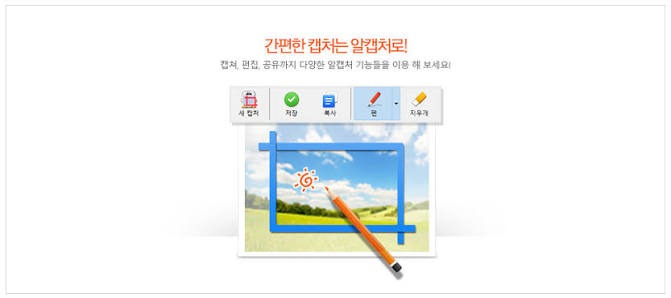
사용자의 상황에 맞는 다양한 캡처 모드와 유용한 보조 기능을 제공합니다.
| 구분 | 주요 기능 내용 | 비고 |
| 다양한 캡처 옵션 | 사각형, 자유형, 창, 전체 화면, 스크롤, 지정 사이즈 캡처 | 상황별 맞춤 캡처 모드 지원 |
| 스크롤 캡처 | 세로로 긴 웹페이지, 문서 전체를 자동으로 스크롤하며 한 장으로 저장 | 웹 서핑/자료 수집 시 유용 |
| 간단 이미지 편집 | 펜 도구, 형광펜, 도형, 텍스트 삽입 및 모자이크(가리기) 처리 | 캡처 후 즉시 편집 가능 |
| 텍스트 추출 (OCR) | 이미지 내 포함된 글자(문자)를 인식하여 텍스트로 복사 | 문자 추출 지원 |
3. 알캡처 무료 다운로드 및 설치 4단계 절차




알캡처를 안심하고 설치하여 실행하는 기본 순서입니다.
- 공식 홈페이지 접속:
- www.altools.co.kr 접속 후 [다운로드] 메뉴로 이동하거나 메인 검색창에 알캡처를 입력합니다.
- 다운로드 버튼 클릭:
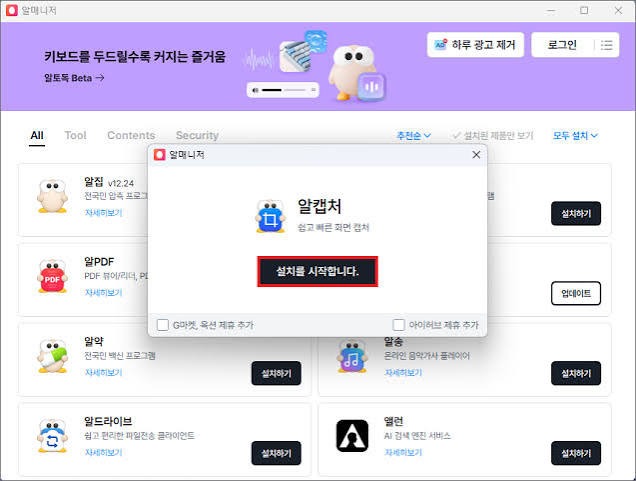
- 알캡처 제품 상세 페이지에서 [무료 다운로드] 버튼을 눌러 설치 파일(ALCapture_xxxx.exe)을 수령합니다.
- 설치 프로그램 실행:(※ 설치 단계에서 제휴 서비스 추가 설치 체크박스가 유무를 확인하시고 필요에 따라 선택 해제해 주세요.)
- 다운로드된 파일을 실행한 뒤 이용 약관에 동의하고 설치를 진행합니다.
- 캡처 단축키 설정 및 사용:
- 설치 완료 후 Print Screen 키나 설정된 단축키(Ctrl + Shift + C 등)를 눌러 캡처를 시작합니다.
4. 세로로 긴 웹페이지도 한 번에! '스크롤 캡처' 활용 팁



화면에 다 담기지 않는 기다란 웹페이지나 긴 문서를 단 한 장의 이미지로 저장하는 방법입니다.
- 스크롤 캡처 실행:
- 알캡처 실행창에서 [스크롤] 아이콘을 누르거나 단축키를 선택합니다.
- 캡처 영역 클릭:
- 스크롤하려는 웹페이지 브라우저 창 내부를 마우스로 클릭하면, 자동으로 페이지 맨 아래까지 스크롤되며 전체 화면이 하나의 긴 이미지로 캡처됩니다.
5. 알툴즈 고객센터 및 문의 안내
설치 오류, 프로그램 실행 장애, 라이선스 관련 문의 시 활용하는 창구입니다.
- 알툴즈 고객센터 전용 전화: 1544-8209
- 상담 가능 시간: 평일 09:00 ~ 18:00 (토·일요일 및 공휴일 휴무)
- 공식 웹사이트: www.altools.co.kr
오늘 알려드린 알캡처 무료 다운로드 가이드를 참고하셔서, 필요하신 화면 캡처 업무와 이미지 편집을 신속하고 편리하게 처리해 보시길 바랍니다! 궁금하신 점은 댓글로 편하게 질문해 주세요. 😊
반응형