



대한민국 대표 포털 사이트 중 하나로, 실시간 뉴스, 이메일, 다음 카페, 검색 및 미디어 서비스를 통합 제공하는 공식 창구가 다음(Daum)입니다.
PC나 모바일 환경에서 차질 없이 접속하고 관련 포털 서비스를 매끄럽게 마감하실 수 있도록, 공식 바로가기 주소와 핵심 활용법을 5단계로 정리해 드립니다.
1. 공식 홈페이지 주소 저장하고 편하게 접속하기





다음의 모든 서비스를 안전하게 이용하시려면 공식 주소인 www.daum.net으로 접속하시면 됩니다.
매일 주요 뉴스나 이메일을 자주 확인하신다면, 인터넷 브라우저 상단의 별 모양 버튼을 눌러 [즐겨찾기]에 추가해 두시는 것을 추천합니다.
즐겨찾기에 등록해 두면 매번 검색창에 입력할 필요 없이 클릭 한 번으로 빠르게 접속할 수 있어 훨씬 편리합니다.
2. 카카오계정으로 쉽게 로그인하기





다음 메일, 다음 카페 등 개인 맞춤형 서비스를 이용하려면 로그인이 필요합니다.
메인 화면 우측 상단에 있는 [로그인] 버튼을 누른 뒤, [카카오계정으로 로그인]을 진행해 주세요.
기존에 사용하던 카카오 계정(이메일 또는 전화번호)과 비밀번호를 입력하면 바로 연결됩니다. 자주 사용하는 PC나 스마트폰이라면 '로그인 상태 유지'를 체크해 두시면 다음번 접속 시 더욱 편리합니다.
3. 실시간 뉴스 및 검색 기능 활용하기
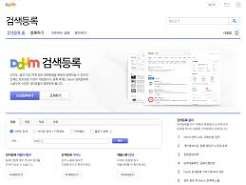



다음 메인 화면에서는 한눈에 다양한 분야의 소식과 정보를 확인하실 수 있습니다.
- 뉴스 카테고리: 정치, 경제, 사회, 문화, 연예, 스포츠 등 분야별 최신 속보와 언론사별 기사를 손쉽게 둘러볼 수 있습니다.
- 통합 검색창: 궁금한 키워드나 오늘의 날씨, 주식 시세, 지도 정보 등을 검색창에 입력하면 원하는 결과를 바로 찾아줍니다.
4. 다음 메일 및 카페 이용하기

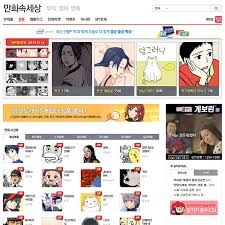


일상과 업무에서 가장 많이 쓰이는 주요 서비스입니다.
- 다음 메일: 로그인 후 메인 화면 상단이나 우측의 [메일] 메뉴를 클릭하여 이메일을 주고받거나 대용량 파일 첨부 기능을 이용할 수 있습니다.
- 다음 카페: 동호회, 취미, 지역 모임 등 다양한 분야의 [다음 카페]에 가입하여 다른 회원들과 유용한 정보를 나누고 소통할 수 있습니다.
5. 글자 크기 조절 및 고객센터 이용 안내
뉴스나 글을 읽을 때 글씨가 너무 작다면 본인의 눈에 맞게 크기를 조절할 수 있습니다.
기사 본문 상단에 있는 [가+] / [가-] 버튼을 누르거나, 키보드의 [Ctrl] 키를 누른 상태에서 마우스 휠을 위아래로 조절하면 화면을 원하는 크기로 확대/축소할 수 있습니다.
만약 로그인 오류가 발생하거나 사이트 이용 중 불편한 점이 있다면 다음 고객센터를 이용해 보세요.
- 다음 고객센터 대표 번호: 1577-3357 (평일 09:00 ~ 18:00 운영)