


익숙한 한글을 명확한 뜻을 가진 한자로 빠르고 정확하게 바꿀 수 있는 도구가 한글 한자 변환기입니다.
별도의 유료 프로그램을 설치하지 않아도 포털 사이트나 문서 작성 프로그램을 활용해 단 몇 초 만에 처리할 수 있는데요. 가장 널리 쓰이는 방법과 활용 요령을 5단계로 나누어 알기 쉽게 정리해 드릴게요.
1. 포털 사이트 한자 사전 바로 접속하기

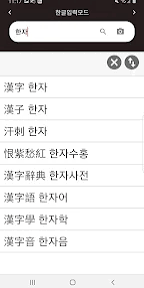
인터넷 창에서 가장 간편하게 단어의 한자 표기를 찾으려면 네이버나 다음의 공식 한자 사전 주소인 [hanja.dict.naver.com] 또는 [dic.daum.net/index.do?dic=hanja]로 접속하시면 됩니다.
평소 자주 쓰는 브라우저 화면 상단의 별 모양 버튼을 눌러 [즐겨찾기]에 추가해 두시면, 나중에 문서 작업 중 모르는 단어가 나왔을 때 검색창을 찾아 헤맬 필요 없이 버튼 한 번으로 곧장 진입할 수 있어 편리합니다.
2. 단어 검색창에 입력하고 음 대조하기



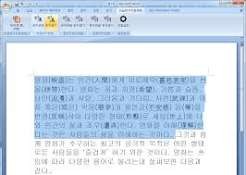

원하는 사이트에 접속했다면 메인 화면에 크게 표출되는 [검색창]에 변환하고자 하는 한글 단어를 타이핑하는 단계입니다.
예를 들어 '협정'이나 '계약' 같은 단어를 치고 엔터를 누르면, 해당 한글 음에 매칭되는 다양한 조합의 한자 단어들이 화면에 쫙 나열됩니다. 한글은 같아도 한자에 따라 문맥적 의미가 완전히 달라지므로, 검색 결과 옆에 적힌 [뜻풀이]를 꼼꼼하게 대조해 보고 내가 찾던 맥락이 맞는지 확인해 보셔야 합니다.
3. 마우스 드래그로 복사 및 붙여넣기 마감하기



내 문맥에 딱 맞는 한자 단어를 골라냈다면, 이를 내가 작성 중인 문서나 이메일 화면으로 옮겨오는 단계입니다.
화면에 표출된 한자 단어 위로 마우스를 클릭한 채 쭉 긁어 대조하는 [드래그]를 한 뒤, 키보드의 복사하기 단축키인 [Ctrl + C]를 누릅니다. 그 후 원래 작업하던 메모장이나 웹 브라우저 입력창을 터치하고 붙여넣기 단축키인 [Ctrl + V]를 누르면 깔끔하게 복사 처리가 완료됩니다.
4. 한컴오피스 한글 프로그램 단축키 활용하기





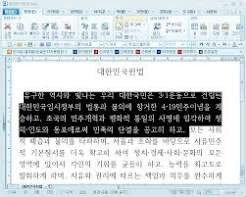
네이버 서전을 켜지 않고 한글(HWP) 프로그램 안에서 문서 작성을 하다가 즉시 한자로 바꾸는 가장 빠른 방법입니다.
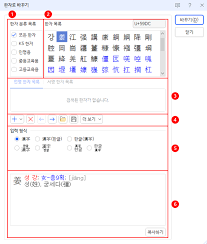
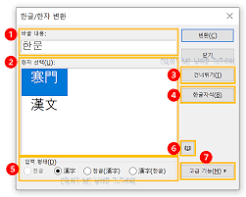
변환하려는 글자 바로 뒤에 커서를 두고 키보드의 [한자 키] 또는 [F9]를 누르면, 해당 글자에 맞는 한자 후보들이 팝업창으로 쫙 나타납니다. 화면 아래쪽의 '입력 형식' 옵션을 통해 한자만 넣을지, 아니면 '한글(한자)'이나 '한자(한글)' 형태로 나란히 병기할지 형태를 고른 뒤 [바꾸기] 단추를 누르면 1초 만에 마감됩니다.
5. 윈도우 기본 입력기 변환 및 오류 해결 안내
인터넷 게시판이나 엑셀, 워드 등 프로그램 종류와 상관없이 윈도우 시스템 자체의 기능을 활용해 바꾸는 방법입니다.
바꾸고자 하는 한글 글자를 적은 뒤 곧바로 키보드의 [한자 키]를 누르면 마우스 커서 옆에 조그만 한자 선택 창이 표출됩니다. 간혹 키보드 렉이 걸려 창이 안 뜨거나 화면이 멈춘 것처럼 느껴질 때는, 당황하지 마시고 해당 글자를 마우스로 블록 지정(파랗게 선택)한 상태에서 다시 한 번 한자 키를 눌러보시면 5분 만에 깔끔하게 해결됩니다.