


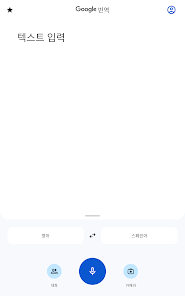
컴퓨터나 핸드폰을 켤 때마다 매번 검색창에 칠 필요 없이, 버튼 한 번만 누르면 다음 번역기로 바로 연결되게 만드는 방법입니다. 컴퓨터 바탕화면이나 인터넷 창 맨 위에 단추를 만들어두고 편하게 누를 수 있는 방법들을 알기 쉽게 정리해 드릴게요.
1. 바탕화면에 아이콘 3초 만에 만들기





컴퓨터를 켜자마자 바로 번역기를 띄울 수 있도록 바탕화면에 지름길 버튼을 만드는 방법입니다.
- 마우스 우클릭: 바탕화면 빈 곳에 마우스 오른쪽 버튼을 누르면 긴 메뉴 창이 뜹니다. 여기서 [새로 만들기] ➔ [바로 가기]를 차례대로 눌러주세요.
- 주소 입력하기: 그럼 화면에 주소를 적으라는 하얀색 입력창이 하나 나오는데요. 여기에 다음 번역기 공식 주소인 [translate.kakao.com]을 정확하게 적고 [다음] 버튼을 누릅니다.
- 이름 정하기: 마지막으로 아이콘 밑에 표시될 이름을 적는 칸에 한글로 깔끔하게 [다음 번역기]라고 적고 [마침]을 누르면 끝납니다. 바탕화면에 바로 버튼이 만들어진 것을 보실 수 있습니다.
2. 인터넷 창에서 마우스로 끌어다 놓기



인터넷을 하다가 마우스 클릭 몇 번 만으로 바탕화면에 아이콘을 꺼내는 더 쉬운 방법도 있습니다.
구글 크롬이나 엣지 브라우저를 켜고 다음 번역기 홈페이지로 먼저 들어가 주세요.
인터넷 창 맨 위를 보면 주소가 길게 적혀 있는 주소창이 있고, 그 주소 맨 왼쪽 바로 앞에 [자물쇠 모양의 작은 그림]이 보일 텐데요.
이 자물쇠 그림을 마우스 왼쪽 버튼으로 꾹 누른 상태에서, 손을 떼지 말고 바탕화면 빈 곳까지 마우스를 스윽 끌고 내려온 뒤에 손가락을 톡 떼어보세요.
이렇게 끌어다 놓기만 해도 주소가 자동으로 복사되면서 바탕화면에 다음 번역기로 바로 가는 단추가 만들어집니다.
3. 인터넷 창 맨 위 즐겨찾기 바에 고정해 두기


바탕화면뿐만 아니라 인터넷으로 다른 글이나 해외 사이트를 보는 도중에도 언제든지 버튼 하나로 번역기를 켜는 방법입니다.
다음 번역기 홈페이지에 접속한 상태에서 키보드에 있는 [Ctrl + D] 버튼을 동시에 눌러보세요.
화면에 '북마크 추가' 또는 '즐겨찾기 추가'라는 작은 알림창이 뜨는데, 이름이 다음 번역기로 잘 적혀 있는지 확인하고 [완료]를 누르시면 됩니다.
만약 인터넷 창 윗부분에 내가 저장한 주소들이 보이지 않는다면, 키보드에서 [Ctrl + Shift + B]를 같이 눌러보세요. 숨겨져 있던 즐겨찾기 창이 주소창 바로 밑에 슥 나타나면서, 앞으로 인터넷을 하다가 언제든 번역기 버튼을 눌러 바로 이동할 수 있습니다.
4. 인터넷 켜자마자 번역기가 첫 화면으로 뜨게 만들기




창을 켜고 즐겨찾기를 누르는 과정도 귀찮다면, 인터넷 프로그램을 실행하자마자 번역 화면이 제일 먼저 뜨게 고정하는 방법입니다.
- 크롬 브라우저: 오른쪽 맨 위 점 3개 버튼 누르기 ➔ [설정] 들어가기 ➔ 왼쪽 메뉴에서 [시작 그룹] 누르기 ➔ [특정 페이지 또는 페이지 모음 열기] 선택 후 [새 페이지 추가]를 눌러 주소창에 translate.kakao.com 등록하기
- 엣지 브라우저: 오른쪽 맨 위 점 3개 버튼 누르기 ➔ [설정] 들어가기 ➔ 왼쪽 메뉴에서 [시작, 홈 및 새 탭] 누르기 ➔ 'Edge가 시작될 때' 항목에서 [다음 페이지를 열 수 있음] 선택 후 [새 페이지 추가]를 눌러 주소창에 똑같이 번역기 주소를 넣고 저장하기
이렇게 한 번만 설정을 해두면, 앞으로 인터넷을 켤 때마다 첫 페이지가 다음 번역기로 바로 시작됩니다.
5. 핸드폰 홈 화면에도 번역기 버튼 심어두기
밖에서 이동할 때나 핸드폰 화면에서도 터치 한 번 만에 카카오 번역 화면으로 바로 들어가는 방법입니다.
휴대폰에 따로 어플을 깔 필요 없이, 기본으로 있는 인터넷 앱(삼성 인터넷, 사파리 등)을 켜고 다음 번역기 사이트로 들어가 주세요.
- 갤럭시(삼성 인터넷): 번역기 화면을 띄운 상태에서 오른쪽 아래에 있는 줄 3개 버튼을 누른 뒤 [현재 페이지 추가] ➔ [홈 화면] 순서로 선택해 주면 됩니다.
- 아이폰(사파리): 번역기 홈페이지 밑에 있는 네모 상자에 화살표가 위로 쏙 올라간 [공유 버튼]을 누른 뒤, 아래 목록에서 [홈 화면에 추가]를 골라주시면 되는데요.
이렇게 해두면 휴대폰 바탕화면에도 어플을 깐 것처럼 다음 번역기 단추가 생기니까, 컴퓨터와 핸드폰 양쪽 모두에서 편하게 번역기를 이용해 보시기 바랍니다.