




내가 보낸 메일을 상대방이 확인했는지 실시간으로 파악하고, 필요한 경우 전송한 메일을 회수할 수 있는 편리한 기능이 바로 다음 메일 수신확인입니다.
상대방이 메시지를 읽은 날짜와 정확한 시간을 직관적으로 체크할 수 있어, 비즈니스 업무나 중요한 연락을 주고받을 때 진행 상황을 파악하기 무척 유용한데요.
오늘은 복잡한 경로를 거치지 않고 한눈에 확인하실 수 있도록 다음 메일 수신확인 방법과 발송 취소 팁 5가지를 일목요연하게 정리해 드립니다.
1. 보낸메일함 옆의 수신확인 버튼 활용하기

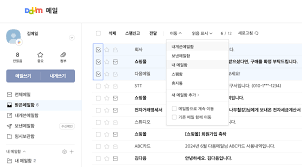

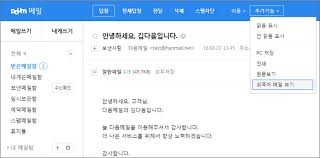

내가 보낸 메일들의 읽음 상태를 가장 빠르고 정확하게 확인하는 첫 번째 단계입니다.
다음 메일에 로그인한 뒤 화면 좌측에 정렬된 메일함 메뉴 목록을 살펴봅니다.
여러 항목 중 [보낸메일함] 글자 바로 오른쪽에 위치한 [수신확인] 글자 버튼을 마우스로 가볍게 클릭해 주면, 내가 보낸 우편들의 수신 상태 일람표 화면으로 즉시 이동합니다.
2. 읽은 시간 확인 및 수신확인 기록 보관 기간 체크하기



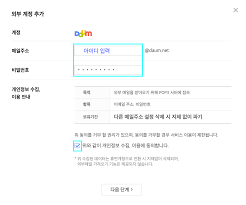

상대방이 내 메일을 열람했는지 여부와 그 일시를 명확하게 대조하는 단계입니다.
수신확인 목록 화면으로 진입하면 메일 제목 옆에 상대방이 메일을 읽은 정확한 날짜와 시간이 표시됩니다.
만약 상대방이 아직 메일을 열어보지 않았다면 '읽지않음'으로 표기되며, 이 수신확인 기록은 메일을 발송한 날로부터 딱 3개월 동안 보관된 후 자동으로 사라지니 기간을 미리 참고해 두는 것이 좋습니다.
3. 잘못 보낸 메일 되돌리는 '발송 취소' 기능 이용하기



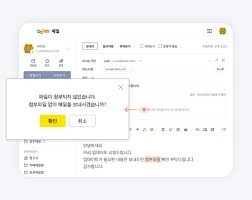
내용을 잘못 적었거나 첨부파일을 빼먹고 메일을 보냈을 때, 상대방이 읽기 전 전송을 거두어들이는 요령입니다.
수신확인 목록을 조회했을 때 상태가 아직 '읽지않음'으로 표시되어 있다면, 그 옆에 활성화되어 있는 [발송 취소] 단체 버튼을 누를 수 있습니다.
이 버튼을 클릭하면 상대방의 받은메일함에서 내가 보낸 메일이 즉시 삭제되지만, 이 기능은 받는 사람의 주소가 다음(@daum.net)이나 한메일(@hanmail.net) 계정일 때만 작동한다는 점을 기억해 두어야 합니다.
4. 스마트폰 다음 메일 앱으로 이동 중에 확인하기

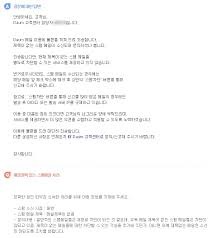
외부 활동 중이거나 컴퓨터 앞을 벗어났을 때도 손안에서 신속하게 수신 여부를 파악하는 모바일 연동 단계입니다.
내가 사용하는 스마트폰 종류에 맞춰 공식 마켓에서 다음 메일 앱을 간편하게 내려받아 실행해 줍니다.
- 안드로이드폰: [Play 스토어] 실행 ➔ '다음 메일' 검색 후 설치
- 아이폰: [App Store] 실행 ➔ '다음 메일' 검색 후 다운로드
앱을 켜고 왼쪽 상단의 메뉴 줄 버튼을 누른 뒤 [보낸메일함] 옆의 돋보기나 수신확인 메뉴를 터치하면, PC와 똑같이 읽음 상태를 실시간으로 스캔하고 발송 취소까지 진행할 수 있습니다.
5. 상대방이 읽었는데도 '읽지않음'으로 뜨는 예외 경우 파악하기
마지막으로 분명히 상대방과 메일 내용으로 소통을 마쳤음에도 수신 표기가 바뀌지 않을 때 참고하는 최종 마무리 팁입니다.
상대방이 메일을 정상적으로 읽었더라도, 메일을 받는 수신 측 컴퓨터 환경에 특수한 보안 방화벽이 쳐져 있다면 읽음 신호가 반사되어 확인되지 않을 수 있습니다.
또한 상대방이 메일을 스마트폰 내부의 기본 아웃룩 프로그램이나 별도의 연동 앱으로 내려받아 읽은 경우에도 시스템상 '읽지않음'으로 계속 유지될 수 있으니, 표기가 변하지 않을 때는 전화나 메신저로 대조해 보는 것이 좋습니다.